
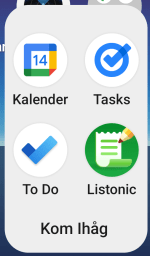
Ibland tar det sin tid att hitta rutiner för småsaker. Även om jag använt checklistor så länge jag kan minnas så händer det att jag fortfarande kommer på fiffiga förbättringar.
Min första grovsortering är att välja rätt app och inte ha allt i en och samma. Det rör nämligen bara till det!
Tasks i Android
Att upptäcka det bästa sättet att använda Androida appen Tasks och fliken ”Mina uppgifter” i kombination med appen Kalender, är min senaste upptäckt som kan verka trivial och självklar men som funnits där utan att jag begripit hur man bäst använder dem tillsammans.
För det första! Om man lägger in en uppgift via den Androida kalendern som heter just ”Kalender” och väljer alternativet ”Uppgift” så hamnar uppgiften även under fliken ”Mina uppgifter” i Tasks! Så himla självklart! Om man dessutom utöver datum även funderar på när, alltså klockslag, så blir apparna Kalender och Tasks mycket användbara när det gäller att hålla reda på uppgifter som sker regelbundet men med långa intervaller!
– Tog jag sprutan för två veckor sedan?
Svaret finns i Tasks under Slutförda (x) med datum och klockslag!
En detalj i ”Mina uppgifter” är upprepade uppgifter. Alltså att ta en spruta varje måndag och en annan spruta varannan måndag vid ett bestämt klockslag. Hur bra som helst! Dessa två sprutor tas då alltid klockan 09:00 fast i praktiken tidigare. Men de ligger där i kalendern som en irriterande påminnelse att klicka av den.
Så fort jag klickat av uppgiften som alltså upprepas i evighet så försvinner uppgiften för dagen i både Kalendern och i Tasks och hamnar i Tasks Slutförda. Kommande upprepade uppgifter ligger naturligtvis kvar i Kalendern på kommande dagar men inte i Tasks under idag! Jag tror att de dyker upp när det närmar sig idag och imorgon.
Processen har medfört att jag inte längre behöver komma ihåg om jag tagit sprutan eller inte, vilket tidigare varit ett problem för mig.
Tasks har därmed blivit ett viktigt hjälpmedel i min medicinska tillvaro som är ordentligt komplicerad ändå! Mina dosetter och vilka piller, är en jäkla administration. Men mina mediciner hanterar jag i appen ”Microsoft To Do”.
Microsoft To Do
Det svåra med mediciner är var de heter och hur det stavas samt relationen med apoteken.
Då är appen To Do från Microsoft rätt bra att ha. Man behöver bara skriva in medicinens namn en gång! Alltså första gången man blir påtvingad detta piller eller spruta första gången.
Men man kan även hålla reda på annat som man brukar köpa på sitt apotek. Dessa alldagliga varor lägger jag under rubriken ”Övrigt”.
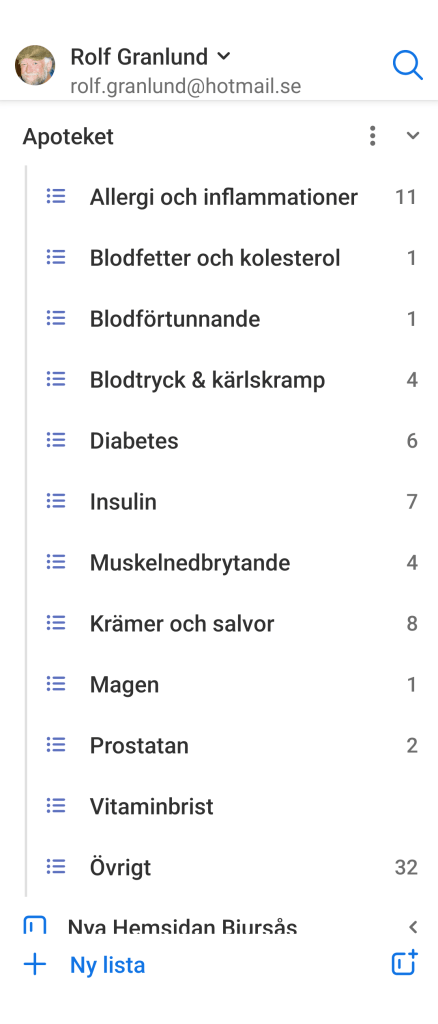
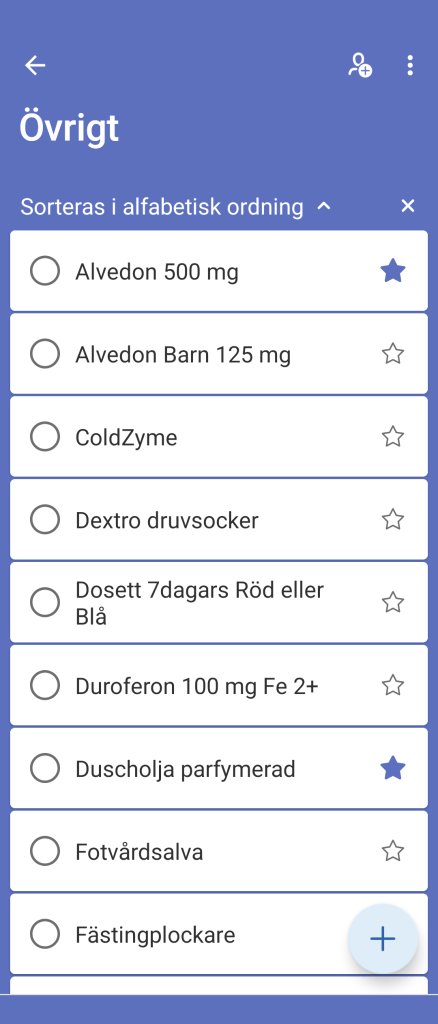
Nu ska jag understryka att jag inte har så många preparat mot allergier som bilden säger. Jag har valt att låta gamla recept som inte längre gäller ligga kvar utifall de i framtiden kommer på tal med en läkare. Så i praktiken är det kanske ett par recept som gäller.
Lägg märke till att två varor är stjärnmarkerade i föregående bild!
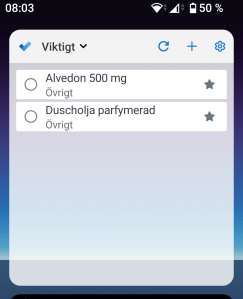
Jag har en Widget i telefonen av appen To Do där jag kan visa fliken Viktigt. Där hamnar alla stjärnmarkerade varor och recept som ska handlas och hämtas ut på apoteket. Det är den jag visar för apotekets personal. Efteråt avmarkerar jag varans eller receptets stjärna.
Listonic

Appen Listonic för att handla på Coop här hemma i Bjursås har vi haft ganska länge, men jag kommer på små förbättringar hela tiden.
Som att via kvittot uppdatera priset på de varor som vi handlat.
Lägg märke till inköp för apoteksvaror är delad på två appar. Det händer att exempelvis Alvedon även köps på Coop och inte bara på apoteket.
Eller möjligheten att använda egna kategorier för att dela på grupper av varor. Detta för att visa sortering på kategorier på varorna i butiken för att hamna i den ordning som är lämpligast när man går igenom butiken med kundvagnen. Det jag menar är exempelvis mjölk och ost som finns på helt olika platser i butiken. Då fungerar inte standardkategorien ”mejeri & ägg” för båda.

 Blandat Svamlat
Hah!
Jag kom på en viktig detalj när jag skrev det här inlägget, nämligen hur jag enkelt justerar storleken på bilder via HTML genom att ändra värdet på w= för bilden.
Det här har varit ett stort problem som nu är löst!