
Man kan förbättra hanteringen av 1177 på en smartphone med Android. Men man får lura 1177 att appen är bättre än den är.
Förnya recept
Vem har inte suttit med appen 1177 och svurit över den usla funktionaliteten när det gäller att förnya recept som gått ut. Anledningen är ju att man måste fylla i en massa information som redan finns i systemet men som appen vägrar att fylla i.
En metod som funkar är att i varje ruta skriva texten ”finns redan i 1177” vilket hela sjukvården redan känner till men inte de som programmerar appen.
Dela skärmen i två appar
Nu kan man ju bara köra appen 1177 en gång i taget. I alla fall i min telefon och surfplatta. Men det fina i kråksången är att man även kan köra 1177 i sin browser, exempelvis Chrome! Och då öppnar sig möjligheten att köra 1177 i två appar samtidigt på skärmen. Så här gör man.
1. Starta appen 1177
Börja med att logga in i appen och surfa fram till dina recept!
Välj listan med dina utgångna recept istället för de recept som du fortfarande har uttag kvar på. Du ska ju förnya ett recept!
2. Starta din Browser, alltså Chrome
Starta nu webb-versionen av 1177.se och logga även in där, vilket går alldeles utmärkt trots att appen 1177 redan är inloggad.
Surfa till den vårdcentral eller avdelning på Lasarettet som tidigare skrev ut receptet.
Välj nu ”Förnya recept”!
3. Dela skärmen i Android
Använd två öppna appar samtidigt genom att dela skärmen
- Med 1177-appen framme så drar du med fingret nerifrån skärmen och uppåt lite grann och släpper så att du har appen förminskad och mitt på skärmen. Alltså metoden när du växlar mellan appar.
- Klicka på ikonen ovanför appen. I det här fallet är det ju 1177.
- Välj alternativet ”Delad skärm”
- Skrolla sidledes och välj din browser där du redan har loggat in på 1177.se.
Klart för att fylla i beställningen
Det borde nu se ut ungefär så här…
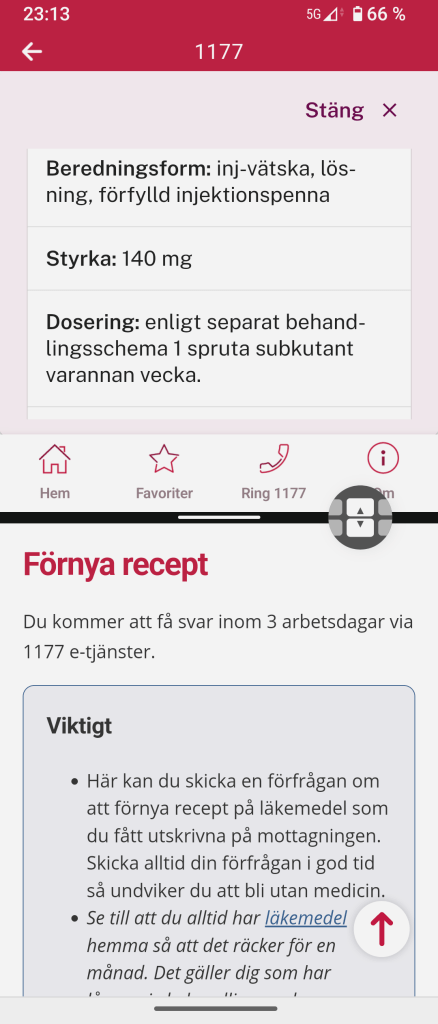
Jag har med avsikt rullat ner i respektive fönster för att göra mina två illustrationer anonyma.
I det övre fönstret har jag ett utgånget recept och i det undre min beställning där det bara är att skriva av, vad som står i det övre fönstret. Du rullar alltså fram detaljer i den övre appen och skriver av, eller kopierar till den undre.
Det finns en snabbare väg till delad skärm i Sony Xperia men ovanstående fungerar i alla Androida smartphones och surfplattor.
Men det finns fler metoder…
… att använda delad skärm.
Exempelvis när jag uppdaterar mina blogginlägg och omgående vill se hur det blev och kanske behöver rätta igen eller lägga till något. Då kan det se ut såhär i min åtta tums surfplatta av märket Nokia T10, när jag använder delad skärm i horisontal-läget.
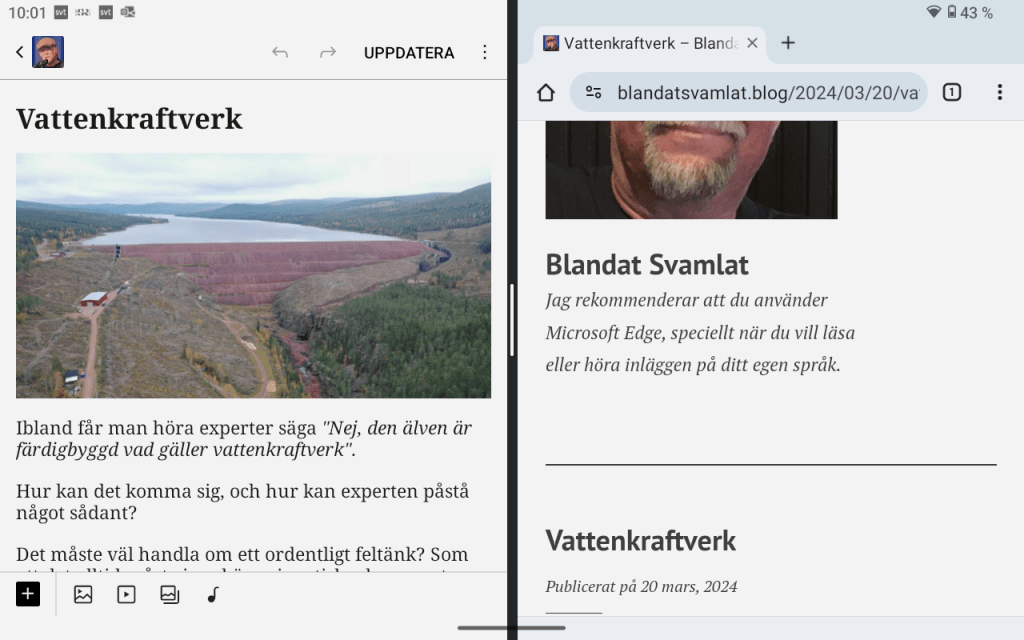
Du kan säkert komma på fler användningsområden för delad skärm. De här två exemplen talar för sig själva.

 Blandat Svamlat
Sedan är det ju enklare att dela en skärm på 14 tum i en Chromebook